


Menüpontok ismertetése / Bizonylatok / Bizonylat műveletek
Bizonylat műveletek
Tartalomjegyzék:
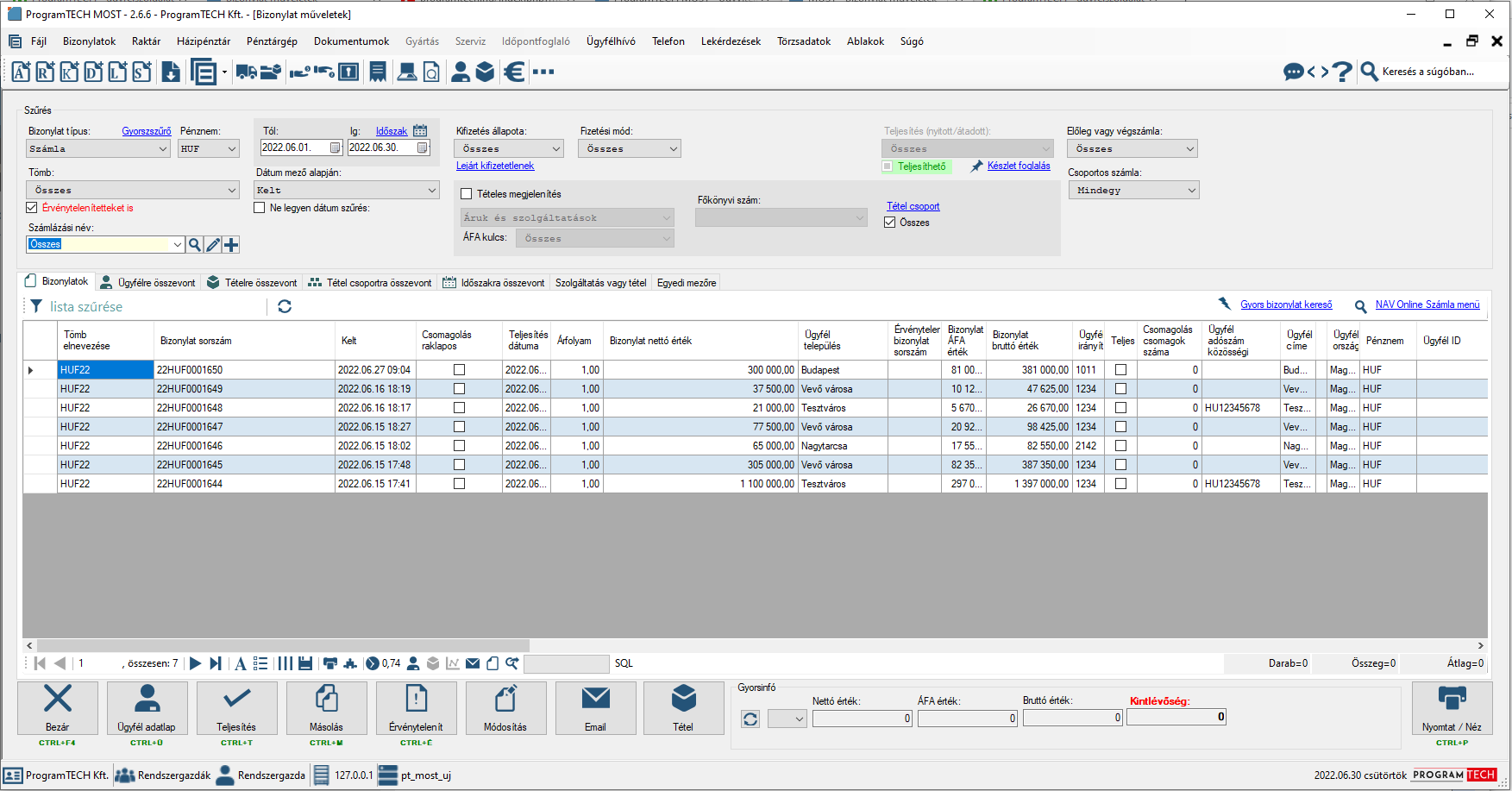
Bizonylatok szűrése
Legfelül, a szűrés blokkban számos paraméter szerint lehetséges a bizonylatok szűrése.
Bizonylatok adatai táblázatban
A beállított szűrési feltételeknek megfelelően a füleke olvasható további csoportosításban és adatokra lehet táblázatos formában adatok megjelenítésére.
A táblázat alatt látható ikonokkal egyebek mellett
- módosítható a táblázat oszlopai sorrendje, vagy oszlopok eltávolíthatók a listából és az így megadott beállítás rögzül a programban
- egyedi mezők is, azaz az oszlopok megnevezései között nem szereplő adatok is kezelhetőek a táblákban, miután az adat paraméterek megadásra kerültek
- külső fájlba exportálhatók a táblák .xlsx vagy .csv formátum választható
- hasonlóan a Nyomtat/Néz gombon lehívható nyomtatványokhoz, egyedi adattartalommal is kialakítható .pdf nyomtatvány sablon, mely később bármikor kiválasztható és a szűrések mentén aktuális adatokkal nyomtatható
NAV Online Számla menü
A táblázat jobb felső sarka felett látható a NAV Online számla menü. A menüpontot lenyitva megjelennek az ezzel kapcsolatos lehetőségek.
Kijelölt számlák technikai érvénytelenítése
- A technikai érvénytelenítés a NAV részére beküldött, hibás adatszolgáltatás érvénytelenítésére szolgál. Ez nem azonos a számla érvénytelenítésével vagy sztornózásával, és a számlát nem módosítja.
- A technikai érvénytelenítést az Online Számla rendszerében, megfelelő jogosultsággal rendelkező felhasználóként, a 'Nyilatkozatok / Adatszolgáltatás érvénytelenítése' menüpontban jóvá kell hagyni.
- A sikeres jóváhagyást követően a MOST programban le kell futtatni a 'NAV Online Számla / Összes nyitott számla státuszának frissítése' menüpontot.
Műveletek a bizonylatokkal
Alul a gombok segítségével különböző műveletek véhezhetőek a bizonylatokkal.
Teljesítés
Számla kifizetését, azaz pénzügyi teljesítését jelezhetjük a program felé. Valamint előzmény bizonylat következmény bizonylatba fordítható, pl. árajánlatból megrendelés vagy szállítólevél, díjbekérő vagy számla, megrendelésből számla, szállítólevélből díjbekérő vagy számla stb. készíthető az adatok ismételt felvitele nélkül. A forrásbizonylat sorszámára is hivatkozhatunk a kiállított új bizonylaton, automatikusan. Továbbá lehet jelezni az adott bizonylat teljesíthetőségét, azaz további feldolgozhatóságát jelezni.
Másolás
A gombbal az adott bizonylat tartalma átvihető egy új bizonylatra és az bármely ponton szerkeszthető. A Teljesítés gomb használatával ellentétben itt nincs logikai kapcsolat bizonylatok között. Helyesbítő (külön jelölendő a felületen!) számla kiállítására is ez a megoldás.
Érvénytelenítés
Egy elrontott bizonylat "visszavonása" lehetséges ezzel a gombbal. Számla esetében érvénytelenítés (stornó) lehetősége. A megjelenő párbeszédben beállíthatóak egyéb paraméterek, azaz készlet és pénzkészlet kezelésével kapcsolatban is.
Módosítás
Bizonyos esetekben praktikus egy korábbi bizonylat módosítása egy új javított bizonylat kiállításával szemben -ez utóbbi a javasolt. A mennyiség módosítása lehetőségén a Beállítások / Tételkezelés menüben történt engedélyezés esetén már rögzített bizonylatokon a tétel mennyiségek korrigálhatók. A bizonylattömb paraméterezésben megadott engedély alapján utólagosan a bizonylat módosítása egyéb elemeiben is lehetséges.A bizonylat módosítás csak a bizonylatra vonatkozik, készlet mozgást nem eredményez. Amennyiben a készletet is mozgatni kell, akkor új bizonylatot kell készíteni.
Nyomtat / Néz
Alapvetően egy vagy több kijelölt bizonylat megtekintése, nyomtatása vagy egyéb adat exportálása végezhető el ezzel a funkcióval. Itt nyílik lehetőség EDI fájlok adatfeladások ellenőrzésére is. Ez a menüpont biztosít lehetőséget számlák kiállítástól későbbi időpontban történő elektronikus aláírására és továbbítására ügyfél felé is vagy VTSZ illetve gyári szám szerinti bontásban nyomtatható adatlap.
Bizonylatok megtekintése és nyomtatása
Hogyan nyomtathatok ki utólag tömegesen számlákat?
Egy vagy több bizonylat kijelölésével (a billentyűzet Ctrl gombja lenyomása után az egérrel egymás után kiválaszthatók a szükséges bizonylatok és ezzel több sor is kijelölésre kerül) azok akár fizikai nyomtatóra, akár pdf nyomtatóra küldhetők.
Aktuális bizonylat PDF-be másolása
Hogyan küldhetek utólag tömegesen fájlba számlákat?
Ez a funkció PDF állományba másolja az aktuális vagy az összes kijelölt bizonylatot. Ezen funkció előnye a PDF nyomtató használatával szemben, hogy nem kell elnevezni a fájlt, azt automatikusan elnevezi az ügyviteli szoftver, valamint tömegesen kiexportálhatóak a számlaképek.
Bizonylat mentése XML fájlba
Egyéb adatfeldolgozáshoz szükséges XML fájlok létrehozása, mint a 2005-ös APEH xml (eltér a NAV online számlaadat szolgáltatás rendszerben elvárt xml-től), fogászati és egyéb egyedi adatfeladások.
EDI műveletek
Az EDI bizonylatokat az ügyviteli szoftver automatikusan a beállított EDI csatornákon továbbítja. Ugyanakkor szükséges lehet az adatküldés megismétlése (EDI feladás megismétlése távoli FTP szerverre) illetve a küldött adatok (DESADV, INVOIC) megtekintése (EDI üzenetnapló megtekintése).
Bizonylat besorolási szám szerint összevonva
Statisztikai okokból szükséges lehet a kiállított bizonylatok tételeinek besorolási szám szerinti összevont lekérdezése.
Bizonylat tételek gyáriszámai
Abban az esetben ha egy gyáriszámos tétel bizonylaton mozog és a mennyiség több mint egykét darab, akár száz, akkor a számlán vagy egyéb bizonylaton ez egyszerűen nem fér el. Ezért a bizonylat mellé egy kísérő dokumentumot lehet így nyomtatni.
Tételek összesített listája
Időszakon belül tételekre összevont lista nyomtatható.
Összesítő lista megtekintése és nyomtatása
A bizonylatok alapadataival egy áttekintő lista nyomtatható.
ÁFA összesítő lista
ÁFA megnevezésre összevont lista az adott időszakon
NETA összesítés
Az időszak alatt forgalmazott népegészségügyi termékadó kérdezhető le.
Számla elektronikus aláírása
A korábban esetleg tévesen nem elektronikus aláírással elkészített számla utólag is aláírható. Ugyanez a funkció használható akkor is, ha egyéb üzemzavar (internet, stb) miatt az elektronikus számla nem tudott elkészülni a kiállítás pillanatában.
Elektronikus számla letöltési linkek
Az E-számla Modul segítségével kiállított számlák kétféle módon is elérhetőek webes link megosztás segítségével.
| Egy számla megosztása link segítségével | A megosztott link segítségével a linkre kattintó felhasználó csak azt az egy számlát éri el, amelyik számlához a link tartrozik. |
|---|---|
| Összes az adott ügyfél részére kiállított számla megosztása link segítségével | Ebben az esetben nem csak az adott számlához fér hozzá a linkre kattintó személy, hanem az összes azonos ügyfél részére kiállított számla elérhető és letölthető lesz. |
© ProgramTECH Kft. (2026) - +36 94 900 025 - www.programtech.hu